
- Fájl
-
Terveim
-
-
Minden kategória -
Category #1 - Új kategória
-
Terveim
-
- Letöltés
-
Segítség
-
Segítség
- Elsőként a termék fülön válaszd ki a kívánt színt, méretet, a leendő grafika méretét a lehetőségek közül. Ezután a menüből választhatsz mintát, készíthetsz szöveget, vagy feltölthetsz egy saját mintát. A fotó/feltöltés gombokra kattintva tudsz saját mintát feltölteni. Ezután a mintára kattintva az megjelenik a terméken. Ezt szabadon elhelyezheted a felületen. A termék bélyegképe mellett tudsz váltani eleje/háta között. Ha kész vagy a tervezéssel, mobilon a jobb felső nyíllal, desktopon a kosárba gombbal tudod a kosárba tenni a terméket.
- A termék mellett nyilak és kis képek jelzik a termék különböző nézeteit. A nyilakkal kiválaszthatod, hogy pl. a póló hátára vagy elejére szeretnél tervezni.
- Látványterv készítésénél ügyelj a körülbelüli méretre és elrendezésre. A mintát helyezd a varrásoktól távolabb, mivel a valóságban sem fogunk tudni ezekre mintázni.
- A pontos árkalkulációt a termék oldalon találod. Amennyiben a látványterv eltér a megrendelt méretektől/ pozíciótól, mi minden esetben a megrendelést fogjuk figyelembe venni. Ügyelj tehát arra, hogy a végleges rendelés és a látvány egyezzen.
- Ha később folytatnád a tervezésd, mentsd el a grafikád a terveidhez. Innen később is tudod folytatni, vagy tudod használni más termékre is. A terveid betöltésekor cask a grafika töltődik be, az aktuálisan kiválasztott termékre, itt tovább tudod szerkeszteni.
Powered by Lumise version 1.9.8
-
- Shop
- Visszavonás
- Újra
-

-
 English
-
Hungarian
Nyelvek
-
- 0.0
-
Kosaram
- Vissza a termékoldalra
- Tervezés
- Termék
- Szöveg
- grafikák
- Fotók
- Clipart
- Forma
- Rétegek
- Rajz
Kattints a szöveg hozzáadásához









Kattints a feltöltéshez vagy húzd ide a képet
Szabadkézi rajz
Szín mentése
Tipp: Vastagság változtatása görgetéssel
-
A tervezést kezdheted grafikus elemek hozzáadásával a bal oldali menüből
- Az összes kijelölt objektum csoportosítva van | Szétválasztás?
- Objektumok csoportosítása Csoportosítsa a kijelölt objektumok helyzetét
-
-
Kitöltési lehetőségek
Szín mentése
-
- QRCode létrehozása
-
Beállítások
-
Az aktív objektum pozíciójának automatikus igazítása más objektumohoz -
BE: Megtartja az összes aktuális objektumot, és csatolja a sablonhoz
KI: A sablon telepítése előtt törli az összes objektumot -
Kkijelölt kép cseréje, új létrehozása helyett
-
- Kép cseréje
- Vágás
-
Maszk
-
Válassz maszk réteget
-
-
Háttér eltávolítása
-
Háttér eltávolítása
-
Mély:
-
Mód:
-
-
Szűrők
-
Szűrők
-
- Original
- B&W
- Satya
- Doris
- Sanna
- Vintage
- Gordon
- Carl
- Shaan
- Tonny
- Peter
- Greg
- Josh
- Karen
- Melissa
- Salomon
- Sophia
- Adrian
- Roxy
- Singe
- Borg
- Ventura
- Andy
- Vivid
- Purple
- Thresh
- Aqua
- Edge wood
- Aladin
- Amber
- Anne
- Doug
- Earl
- Kevin
- Polak
- Stan
-
Fényerő:
-
Telítettség:
-
Kontraszt:
-
- Szűrők törlése
- Rajzolj az egérrel, Ctrl+Z = undo, Ctrl+Shift+Z = redo
- QRCode szövege
-
Kitöltési lehetőségek
-
Kitöltési lehetőségek
Szín mentése
-
Átlátszó:
-
Kontúr szélessége:
-
Kontúr színe:
-
- Pozíció szétbontása
-
Rétegek elrendezése
-
Elhelyezés
-
Objektum pozíciója
Objektum pozíciójának rögzítése:
-
Függőleges középpont
-
Balra fent
-
Fent középen
-
Jobbra fent
-
Vízszintes középpont
-
Bal közép
-
Középpont
-
Jobb közép
-
← ↑ → ↓ gombokkal 1 képpontnyi mozgatás,
Lenyomva tartott SHIFT-el 10 képpontnyi mozgatás -
Balra lent
-
Alul középen
-
Jobbra lent
-
-
Átalakítás
-
Forgatás:
-
Döntés X tengelyen:
-
Döntés Y tengelyen:
-
Tükrözés X tengelyre:
Tükrözés Y tengelyre:
SHIFT lenyomásával szabad méretezés
-
-
Betűtípus-család
-
Szöveg szerkesztése
-
Szöveg szerkesztése
-
-
Betűméret:
-
Betűköz
-
Vonalmagasság
-
-
Szövegeffektusok
-
Szövegeffektusok
-
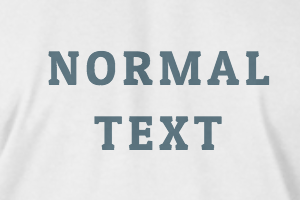
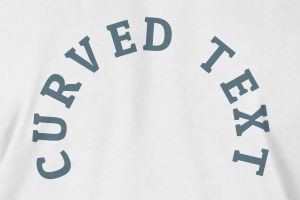
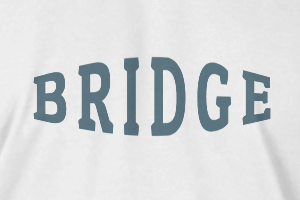
-
Sugár
-
Betűköz
-
Görbe
-
Magasság
-
Eltolás
-
Trident
-
-
Szöveg igazítása
- Nagybetű / Kisbetű
- Félkövér
- Dőlt
- Aláhúzott
Scroll to zoom